

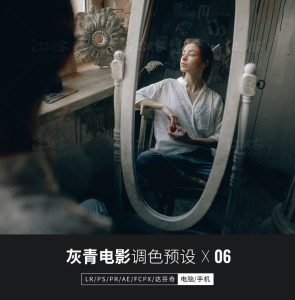
今天皮皮分享给大家的是高级灰青电影调色 INS复古风预设适用广泛,视频图片都可以应用。灰青电影胶片预设放眼望去,一切都仿佛笼罩在一片淡淡的光晕之中。如同一幅山水画,轻柔自然,飘逸通透。色如其名,色调淡雅,给人非常独特的感觉,而这种独特往往象征着较高的审美修养,谓之“高级”。
![图片[1]-测试test1111-皮皮后期菌](https://www.3fa.fun/wp-content/uploads/2024/07/20240725101729380-word-image-135-1.jpeg) 6款灰青电影胶片预设
6款灰青电影胶片预设
适用于LR/PS/PR CC及以上版本
AE CS6及以上/达芬奇/FCPX10.4及以上可以加载LUTS软件
| PS调色预设导入教程(拿ps举例)
1-首先我们打开ps,滤镜→camera raw滤镜。
2-弹出cameraraw滤镜对话框,点击右侧的三个点按钮。
3-点击载入设置 在弹出来的下拉选项中点击载入设置选项。选择预设文件直接导入即可。
4-调色预设导入后,可在左边直接调整具体参数。
![图片[2]-测试test1111-皮皮后期菌](https://www.3fa.fun/wp-content/uploads/2024/07/20240725101729874-word-image-135-2.jpeg)
![图片[3]-测试test1111-皮皮后期菌](https://www.3fa.fun/wp-content/uploads/2024/07/20240725101730110-word-image-135-3.jpeg)
![图片[4]-测试test1111-皮皮后期菌](https://www.3fa.fun/wp-content/uploads/2024/07/20240725101731831-word-image-135-4.jpeg)
![图片[5]-测试test1111-皮皮后期菌](https://www.3fa.fun/wp-content/uploads/2024/07/20240725101732475-word-image-135-5.jpeg)
![图片[6]-测试test1111-皮皮后期菌](https://www.3fa.fun/wp-content/uploads/2024/07/20240725101733909-word-image-135-6.jpeg)
![图片[7]-测试test1111-皮皮后期菌](https://www.3fa.fun/wp-content/uploads/2024/07/20240725101733378-word-image-135-7.jpeg)
![图片[8]-测试test1111-皮皮后期菌](https://www.3fa.fun/wp-content/uploads/2024/07/20240725101734731-word-image-135-8.jpeg)
![图片[9]-测试test1111-皮皮后期菌](https://www.3fa.fun/wp-content/uploads/2024/07/20240725101735643-word-image-135-9.jpeg)
![图片[10]-测试test1111-皮皮后期菌](https://www.3fa.fun/wp-content/uploads/2024/07/20240725101736517-word-image-135-10.jpeg)
![图片[11]-测试test1111-皮皮后期菌](https://www.3fa.fun/wp-content/uploads/2024/07/20240725101737728-word-image-135-11.jpeg)
![图片[12]-测试test1111-皮皮后期菌](https://www.3fa.fun/wp-content/uploads/2024/07/20240725101737942-word-image-135-12.jpeg)
![图片[13]-测试test1111-皮皮后期菌](https://www.3fa.fun/wp-content/uploads/2024/07/20240725101738134-word-image-135-13.jpeg)
| 6款灰青电影胶片预设
适用于LR/PS/PR CC及以上版本
AE CS6及以上/达芬奇/FCPX10.4及以上可以加载LUTS软件
| PS调色预设导入教程(拿ps举例)
1-首先我们打开ps,滤镜→camera raw滤镜。
2-弹出cameraraw滤镜对话框,点击右侧的三个点按钮。
3-点击载入设置 在弹出来的下拉选项中点击载入设置选项。选择预设文件直接导入即可。
4-调色预设导入后,可在左边直接调整具体参数。

© 版权声明
文章版权归作者所有,未经允许请勿转载。
THE END